
Makeiro funguje jako appka přímo v prohlížeči. Žádný App Store, žádná instalace — stačí pár kliknutí.
iPhone (iOS)
- Otevřete odkaz v Safari
Ujistěte se, že odkaz na Makeiro otevíráte v prohlížeči Safari — ne v Chrome ani jiném prohlížeči. Pouze Safari umožňuje přidání na plochu na iPhonu. Pokud vám přišel odkaz přes WhatsApp nebo Messenger, klikněte na „Otevřít v Safari“. - Klepněte na tlačítko Sdílet
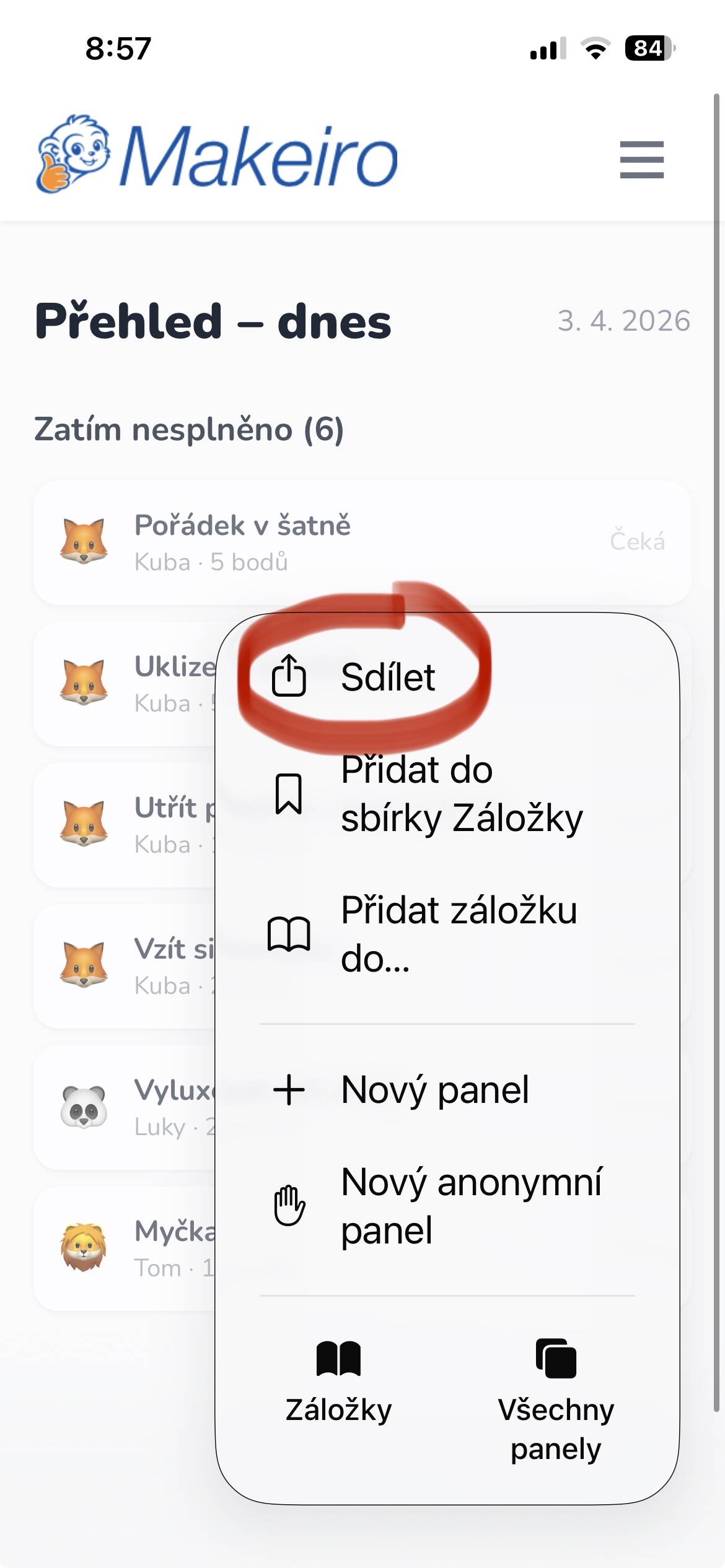
Ve spodní liště Safari najdete ikonu sdílení — čtverec s šipkou nahoru. Klepněte na ni. - Vyberte „Přidat na plochu“
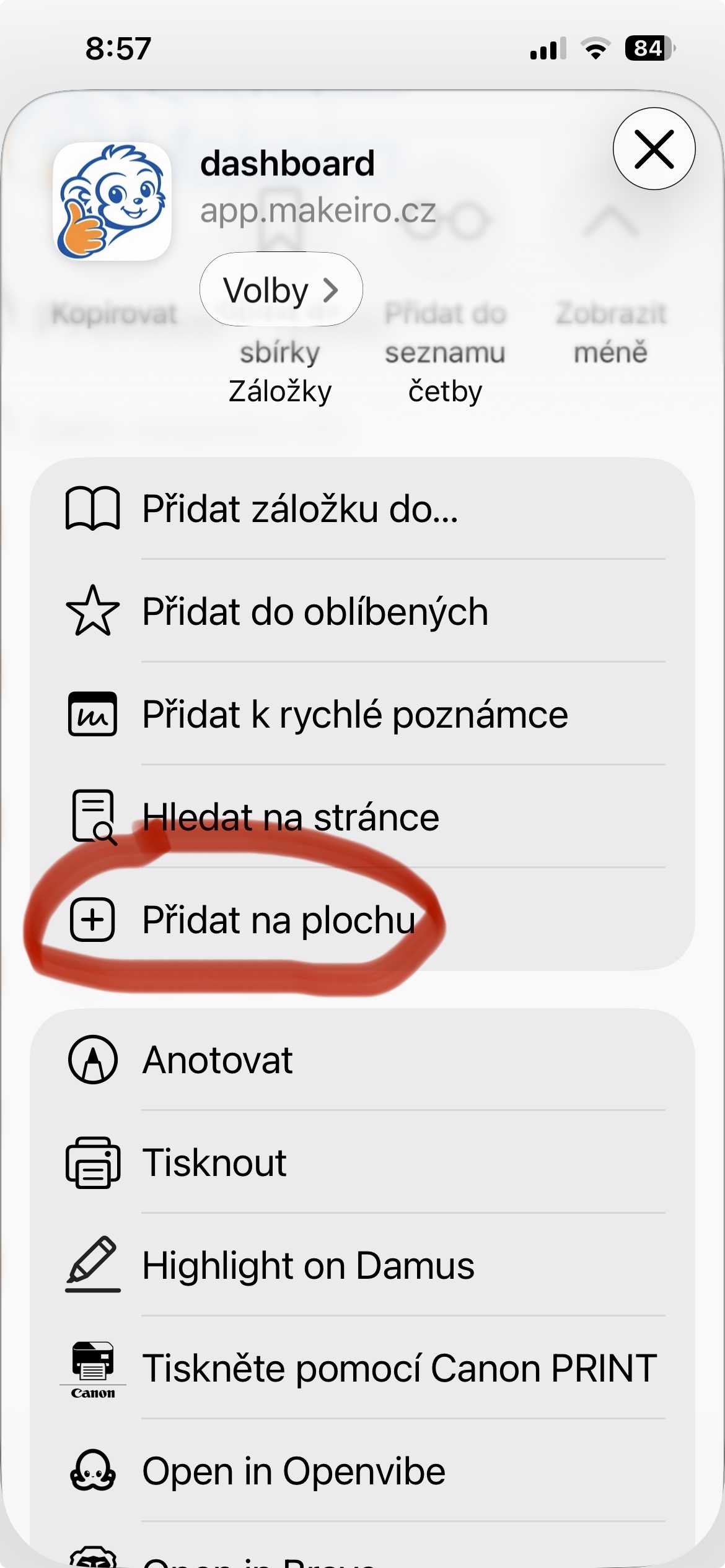
V nabídce, která se otevře, přejeďte dolů a najděte možnost „Přidat na plochu“. Klepněte na ni. - Potvrďte přidání
iPhone se zeptá na název ikony. Nechte „Makeiro“ a klepněte na „Přidat“ vpravo nahoře. Makeiro se objeví na vaší ploše jako klasická appka. Od teď ji otevíráte přímo odtud.
-

- Tři tečky
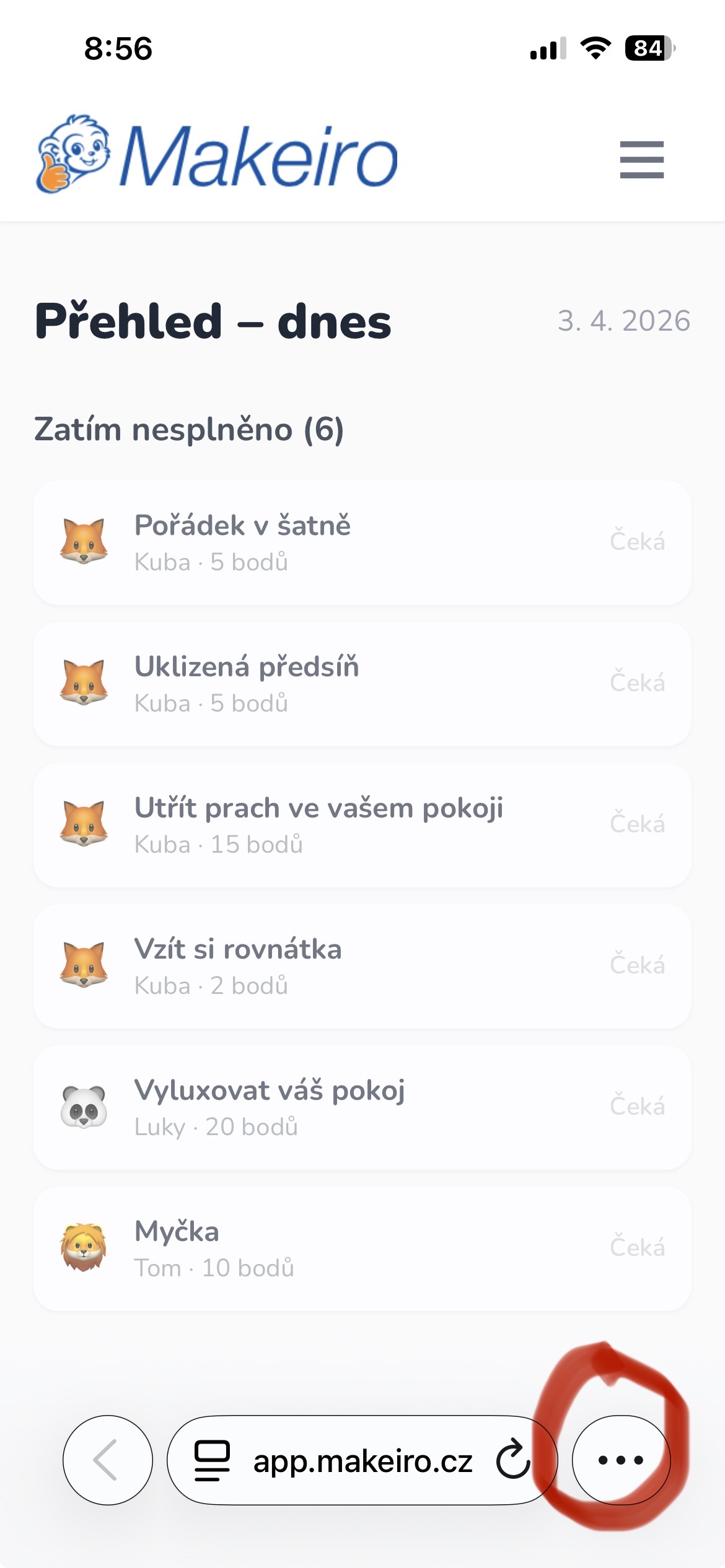
-
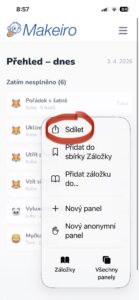
- Sdílet
-
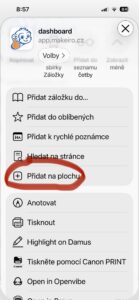
- Přidat na plochu
Android
- Otevřete odkaz v Chrome
Ujistěte se, že odkaz na Makeiro otevíráte v prohlížeči Chrome. Ten je na většině Android telefonů předinstalovaný. Pokud vám přišel odkaz přes WhatsApp, klepněte na tři tečky vpravo nahoře a zvolte „Otevřít v prohlížeči“. - Klepněte na tři tečky vpravo nahoře
V Chromu vpravo nahoře najdete ikonu tří teček (⋮). Klepněte na ni pro otevření nabídky. - Vyberte „Přidat na plochu“
V nabídce najděte možnost „Přidat na plochu“ nebo „Přidat na domovskou obrazovku“. Klepněte na ni. Na některých telefonech Samsung se tato možnost jmenuje „Přidat zkratku na plochu“. - Potvrďte přidání
Zobrazí se okno s náhledem ikony. Klepněte na „Přidat“. Makeiro se objeví na vaší ploše jako klasická appka. Od teď ji otevíráte přímo odtud.
Máte Makeiro na ploše?
Teď stačí otevřít aplikaci a začít.
Čtěte dále:



🎯
Domácí úkoly bez křiku a hádek
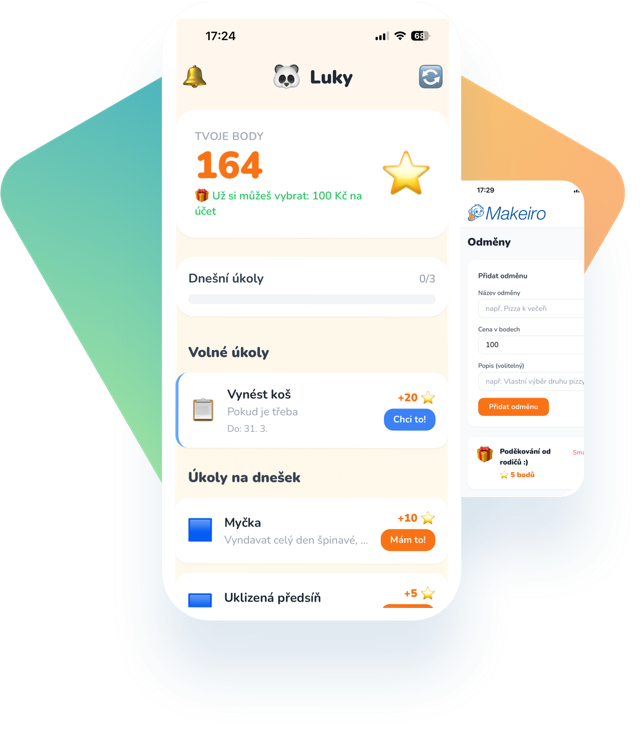
Makeiro – gamifikace úkolů pro celou rodinu. Zdarma, bez karty.